
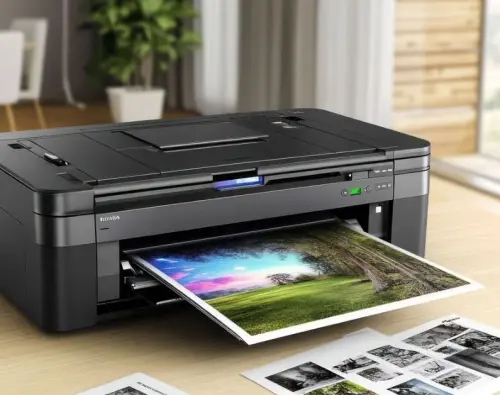
Красноватый оттенок чаще всего даёт одна из трёх причин:
- Принтер настроен на печать по обычной бумаге, а загружена фотобумага — программа занижает подачу чернил не в тех пропорциях.
- Не выбран правильный цветовой профиль для конкретной бумаги, и красный канал выходит с избытком.
- Старый или неоригинальный картридж с разбалансированными цветами — один из красителей садится быстрее других, и баланс цвета уезжает в сторону оставшегося.
Бумага решает половину результата
Фото, напечатанное на обычной офисной бумаге, никогда не будет выглядеть как из фотолаборатории — бумага для документов не рассчитана на впитывание нужного объёма чернил и не даёт глубокого чёрного.
Что выбрать:
- Глянцевая фотобумага — самая яркая цветопередача и контраст, классический вариант для фотографий с людьми и пейзажами.
- Матовая фотобумага — меньше бликов, подходит для чёрно-белых снимков и печати под рамку со стеклом.
- Плотность от 200 г/м² и выше — более тонкая бумага коробится от чернил и просвечивает.
Важно: в настройках печати нужно вручную указать тип загруженной бумаги. Если принтер думает, что печатает на обычной бумаге, а на деле это глянцевая фотобумага, — цвета лягут неправильно независимо от качества самого фото.
ICC-профиль: как принтер «запоминает» правильный цвет
У каждой связки «принтер + модель чернил + марка бумаги» свой способ передавать цвет: один и тот же файл на глянцевой и на матовой бумаге ляжет по-разному, потому что бумага по-разному впитывает и отражает чернила. ICC-профиль — это таблица соответствий именно для такой связки: он подсказывает системе, как скорректировать цвет заранее, чтобы на выходе получить то, что было в оригинале, а не усреднённое предположение.
Подключается профиль один раз, дальше настройка не требует повторения:
- Найти профиль под свою модель принтера и конкретную марку бумаги — производители бумаги обычно выкладывают их в разделе поддержки на своём сайте, реже профиль идёт вместе с драйвером принтера.
- Добавить файл профиля в систему управления цветом операционной системы — это делается один раз для пары «принтер + бумага» и дальше применяется автоматически.
- При печати переключить управление цветом на «приложение», а не «принтер» — если оставить обработку цвета на принтере, он проигнорирует установленный профиль и попытается посчитать цвет по своей внутренней логике, что и даёт итоговый уход в красноту или желтизну.
Настройки печати, которые чаще всего сбивают результат
- Качество печати — для фото всегда выбирать «Фото» или «Высокое качество», а не «Обычное» или «Черновик»: экономия чернил на этой настройке напрямую убивает детализацию и цвет.
- Автокоррекция цвета в драйвере принтера — при использовании ICC-профиля её нужно отключить, иначе принтер попытается «улучшить» уже скорректированный цвет и получится избыточная насыщенность.
- Разрешение файла — фото с разрешением ниже 200 dpi для выбранного размера печати будет выглядеть размытым независимо от бумаги и профиля.
Быстрая проверка перед печатью большого тиража
Прежде чем печатать десятки фото для альбома или проекта, стоит распечатать один пробный снимок и сверить с экраном при дневном свете, а не при искусственном освещении — оно тоже искажает восприятие цвета. Если пробный отпечаток слишком тёмный, стоит на 10–15% поднять яркость самого файла перед печатью, а не крутить настройки принтера вслепую.
Качество домашней печати фото — это не один параметр, а совпадение трёх: правильная бумага, верно указанный тип бумаги в настройках и подключённый ICC-профиль с отключённой автокоррекцией цвета в драйвере. Пропуск любого из трёх шагов даёт тот самый эффект «тёмного и красного» фото, который отличает домашнюю печать от фотолаборатории.


