
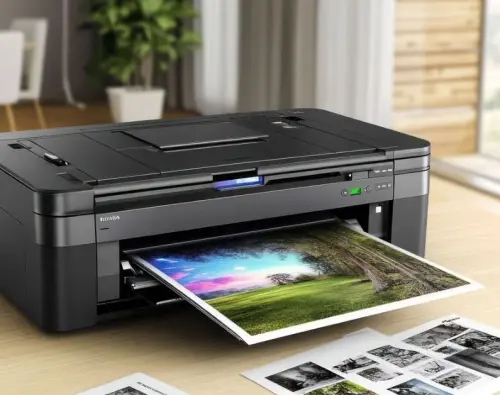
Причина 2. Неправильно выбран тип бумаги в настройках печати
Это самая частая ошибка. В диалоге печати обязательно нужно указать реальный тип используемой бумаги — обычная, глянцевая фотобумага, матовая фотобумага. Принтер регулирует количество чернил и способ их нанесения именно исходя из этой настройки. Если печатаете на фотобумаге, а в настройках стоит "обычная бумага", цвета и потекут, и будут выглядеть блёкло.
Причина 3. Старый или неправильно установленный драйвер
Устаревший драйвер иногда неправильно интерпретирует цветовой профиль изображения. Стоит зайти на сайт производителя принтера и скачать актуальную версию драйвера под вашу модель и операционную систему.
Причина 4. Цветовой профиль изображения
Фотографии с телефона и с профессиональных камер часто сохраняются в разных цветовых пространствах — sRGB и Adobe RGB. Принтеры лучше всего работают с sRGB. Если фото сохранено в Adobe RGB, при печати цвета могут заметно исказиться. В большинстве редакторов фото (даже в бесплатных) можно проверить и поменять цветовой профиль перед печатью.
Причина 5. Закончились или подсохли чернила одного из цветов
Если печатает только один или два цвета из четырёх, картинка автоматически съезжает в сторону оставшихся оттенков — отсюда зеленоватость или желтизна. Проверьте уровень чернил в настройках принтера и запустите тестовую печать цветовой шкалы.
Быстрый чек-лист перед печатью фото
- Указан правильный тип бумаги в настройках
- Драйвер принтера обновлён до актуальной версии
- Фото сохранено в sRGB
- Все цвета чернил в норме, головка не забита
- Настройка качества печати выставлена на "высокое" или "фото", а не "черновик"
Если после всех проверок цвет всё равно уходит в сторону — возможно, дело в самой оргтехнике, который морально устарел или требует калибровки, а иногда проще и дешевле напечатать важные фото в специализированной точке. Для регулярной же бытовой печати эти пять пунктов решают проблему в девяти случаях из десяти.


